 English
 简体中文
简体中文 русский
 عربى
عربى français
 Español
 日本語
日本語 한국어
한국어 Italian
 Deutsche
 português
 Türk
Türk हिंदी
हिंदी Persian
 Polskie
 Tiếng Việt
 Indonesian
 Filipino
 Urdu
Urdu Bengali
 Український
 Swahili
 Kazakh
 Uzbek
Uzbek

[Switch / Wii U / N3DS] Jak stworzyć własne funkcjonalne karty Amiibo
Hej, dzisiaj pokażę wam, jak stworzyć własne funkcjonalne karty Amiibo przy użyciu naklejek NTAG215. Aby to zrobić, potrzebujesz co najmniej jednego Znacznik NFC NTAG215 , i Fabryka RFID ACM to strona, na której możesz kupić jeden z nich. Są tanie; zdecydowanie dużo tańsze niż jakiekolwiek Amiibo kiedykolwiek będzie.
Następnie potrzebujesz telefonu z Androidem i NFC, czyli komunikacji bliskiego zasięgu, jeśli nie wiesz. Jeśli nie wiesz, czy Twój telefon ma NFC, możesz wpisać w Google nazwę swojego telefonu, a następnie dodać „specyfikacje” i powinno Ci powiedzieć, czy ma NFC. Więc kiedy już będziesz mieć te dwie rzeczy, powinieneś je pobrać. Jednym z nich jest plik APK, który należy zainstalować na telefonie, dlatego w ustawieniach telefonu należy włączyć opcję instalacji ze źródła zewnętrznego. Gdy już to zrobisz, dokończ instalację APK. Jeśli chcesz to zrobić na komputerze PC, jest to całkowicie opcjonalne, ale w większości jest to samo. Wystarczy pobrać go ze strony i skopiować wyodrębnione pliki do lokalizacji, do której ma dostęp Twój telefon. Kiedy już to zrobisz, otwórz właśnie zainstalowaną aplikację i zezwól na dostęp do systemu plików lub czegokolwiek, o co może poprosić. A teraz przygotuj karty NTAG215 pod ręką, bo za chwilę będziemy ich używać. Tak wygląda mój.
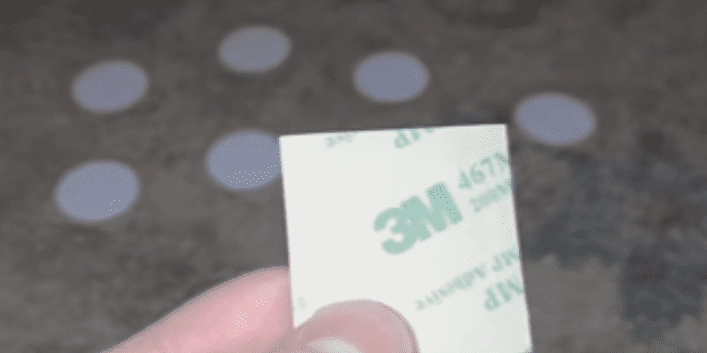 Możesz mieć inny typ lub mogą być prawie identyczne. Więc teraz na moim telefonie zamierzam włączyć NFC. Każdy telefon jest inny, więc być może będziesz musiał poszukać w Google informacji, jak włączyć NFC. W moim przypadku wystarczy otworzyć menu szybkiego dostępu, przesuwając palcem w dół, a następnie dotykając NFC. Mówi, że NFC jest teraz włączone i możemy kontynuować tę czynność. Następnie kliknij trzy kropki i prawy górny róg, a następnie kliknij załaduj pliki kluczy. Przejdź do miejsca, w którym znajdowały się pliki kluczy. Moje znajdują się w folderze „TagMo, ponieważ będę używać tych, które skopiowałem z komputera. Jeśli zrobiłeś to na telefonie, a nie na komputerze, plik znajdzie się w folderze „Pobierz” w systemie. Kliknij jeden z kluczowych plików, a następnie wróć do menu i załaduj drugi. Obydwa powinny być teraz załadowane. Teraz musimy załadować dane Amiibo z pliku. W opisie będę miał do pobrania ogromną paczkę tych plików. Zawiera prawie wszystkie Amiibo do danych z różnych gier. Zrobię Luigiego. Następnie kliknij „ZAPISZ TAG (AUTO) i zlokalizuj jedną z kart NTAG215. Umieść go z tyłu telefonu. Poruszaj nim powoli, aż go wykryje, a gdy już to wykryje, nie ruszaj się więcej. Jeśli nigdy wcześniej tego nie robiłeś, może to zająć minutę. A teraz to się stało. Ta naklejka działa teraz jako Luigi Amiibo. Możesz go teraz używać jak każdego innego Amiibo. Zrobię jeszcze jeden, żeby jeszcze raz to pokazać. Tym razem zrobię Yoshi. Teraz faktycznie zamierzam je przetestować. Mimo że mam już odblokowane wszystkie stroje Amiibo w MK8, pokażę ci, że nadal wykryje oba jako właściwe Amiibo. Wykrywa go jako Yoshi Amiibo i dlatego przypisujemy tę naklejkę. Zróbmy teraz Luigiego. Tak, oba działają tak, jak powinny, i to wszystko. W ten sposób możesz zrobić domowe Amiibo, używając karty NTAG215, telefonu z obsługą NFC i niektórych plików Amiibo, bin.