 English
 简体中文
简体中文 русский
 عربى
عربى français
 Español
 日本語
日本語 한국어
한국어 Italian
 Deutsche
 português
 Türk
Türk हिंदी
हिंदी Persian
 Polskie
 Tiếng Việt
 Indonesian
 Filipino
 Urdu
Urdu Bengali
 Український
 Swahili
 Kazakh
 Uzbek
Uzbek

[Switch / Wii U / N3DS] Як створити власні функціональні картки Amiibo
Привіт, хлопці, сьогодні я покажу вам, як створити власні функціональні картки Amiibo за допомогою наклейок NTAG215. Тому для цього вам потрібен принаймні один Тег NFC NTAG215 , і Завод ACM RFID це сайт, де ви можете придбати один із них. Вони дешеві; однозначно набагато дешевше, ніж будь-який Amiibo, який коли-небудь буде.
Далі, якщо ви не знали, вам потрібен телефон Android із NFC, тобто зв’язком ближнього поля. Якщо ви не знаєте, чи є у вашого телефону NFC, ви можете ввести назву свого телефону в Google, а потім додати після нього «технічні характеристики», і вам має бути відомо, чи є в нього NFC. Отже, коли ви отримаєте ці дві речі, ви повинні завантажити їх. Одним із них є APK-файл, який необхідно встановити на вашому телефоні, тому вам потрібно ввімкнути встановлення зовнішнього джерела в налаштуваннях телефону. Отримавши це, завершіть встановлення APK. Якщо ви хочете зробити це на ПК, це абсолютно необов’язково, але це здебільшого те саме. Просто завантажте його з сайту та скопіюйте витягнуті файли в місце, до якого ваш телефон має доступ. Отже, коли це буде зроблено, відкрийте програму, яку ми щойно встановили, і надайте доступ до будь-якої файлової системи або будь-чого, що вона може запитати. Тож тепер піднесіть свої картки NTAG215, тому що ми їх використаємо за хвилину. Ось так виглядає мій.
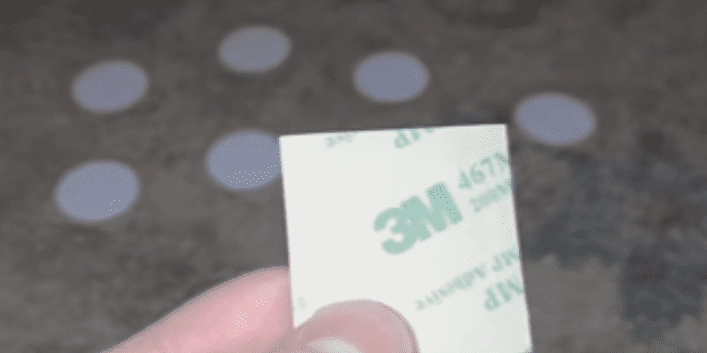 У вас може бути інший тип або вони можуть бути майже ідентичними. Тепер я збираюся ввімкнути NFC на своєму телефоні. Телефони в усіх різні, тому вам, можливо, доведеться пошукати в Google інформацію про те, як увімкнути NFC. Для мене все, що я роблю, це відкривати меню швидкого доступу, проводячи вниз і торкаючись NFC. Він говорить, що NFC зараз увімкнено, і ми можемо продовжити це робити. Потім натисніть три крапки у верхньому правому куті та натисніть завантажити ключові файли. Перейдіть туди, де у вас були ключові файли. Мої знаходяться в папці «TagMo», оскільки я збираюся використовувати ті, які скопіював зі свого ПК. Якщо ви робили це зі свого телефону, а не з комп’ютера, це буде в папці «Завантаження» у вашій системі. Натисніть один із ключових файлів, а потім поверніться в меню та завантажте другий. Зараз їх обох слід завантажити. Тепер нам потрібно завантажити дані Amiibo з файлу. У мене буде завантаження величезної пачки таких в описі. Він містить майже всі дані Amiibos з різних ігор. Я зроблю Луїджі. Потім натисніть «ЗАПИСАТИ ТЕГ (АВТО) і знайдіть одну з карток NTAG215. Покладіть його на задню панель телефону. Переміщайте його повільно, доки він його не виявить, а коли виявить, більше не рухайтеся. Це може зайняти хвилину, якщо ви ніколи цього не робили раніше. І тепер це зроблено. Ця наклейка тепер функціонує як Luigi Amiibo. Тепер ви можете використовувати його, як будь-який інший Amiibo. Я зроблю ще один, щоб знову показати. Цього разу я зроблю Йоші. Зараз я фактично збираюся їх перевірити. Незважаючи на те, що я вже розблокував усі костюми Amiibo у MK8, я покажу вам, що він все одно визначить обидва як правильний Amiibo. Він розпізнає його як Yoshi Amiibo, саме так ми призначаємо цю наклейку. Давайте зараз зробимо Луїджі. Так, обидва функціонують як повинні, і все. Ось як ви створюєте саморобну Amiibo, використовуючи картку NTAG215, телефон із підтримкою NFC і деякі файли Amiibo, bin.